
Imprimarea unui calendar cu o fotografie
Puteţi crea un calendar original adăugând fotografia preferată.
-
 Important
-
Plasaţi întotdeauna hârtia cu orientare tip portret.
-
-
Selectaţi
 Imprimare (Print) pe ecranul ACASĂ.
 -
Selectaţi
 Imprimare de pe card de memorie (Print from memory card).
Se afişează meniurile de imprimare de pe cartela de memorie.
-
Selectaţi
 Imprimare calendar (Calendar print).
 -
Introduceţi cartela de memorie în slotul pentru card.
Va apărea ecranul de selectare a modelului.
 Notă
Notă-
Când introduceţi cartela de memorie înainte de a afişa meniurile de imprimare de pe cartela de memorie, se afişează ecranul de selectare a fotografiilor din Select foto pt imprim (Select photo print).
-
Dacă pe cartela de memorie nu sunt salvate date foto imprimabile, pe ecranul senzitiv se afişează Datele de tipuri acceptate nu sunt salvate. (Saved data is not of a supported type.).
-
Dacă pe cartela de memorie sunt salvate mai mult de 2.000 de date foto, datele foto sunt împărţite automat în grupe de 2.000 de fotografii în ordine cronologică inversă (data ultimei modificări). Verificaţi mesajul afişat pe ecranul senzitiv şi selectaţi OK.
-
-
Selectaţi modelul pe care doriţi să îl imprimaţi.
-
Selectaţi dimensiunea paginii în funcţie de hârtia pe care aţi aşezat-o.
Notă-
Dimensiunile de pagină pe care le puteţi selecta vor diferi în funcţie de modelul de calendar.
-
-
Selectaţi tipul în funcţie de hârtia pe care aţi aşezat-o.
Notă-
Tipul pe care îl puteţi selecta va fi diferit în funcţie de dimensiunea paginii.
-
-
Selectaţi o fotografie pe care doriţi să o imprimaţi.
Notă-
Alte opţiuni
-
-
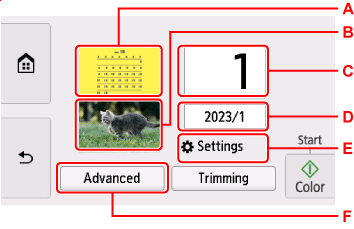
Specificaţi setările, după cum este necesar.
-
A: Selectaţi culoarea de fundal.
-
B: Selectaţi orientarea fotografiei.
-
C: Se va afişa ecranul de setare a copiilor.
-
D: Va apărea ecranul de setare a anului şi a lunii de imprimare.
-
E: Selectaţi pentru a afişa ecranul Setări (Settings).
-
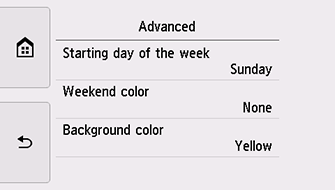
F: Selectaţi pentru a afişa ecranul Avansat (Advanced).
Puteţi să specificaţi caracteristici precum începutul săptămânii (duminică sau luni), sărbătorile pentru care să aplicaţi culoare şi culoarea fundalului.
-
-
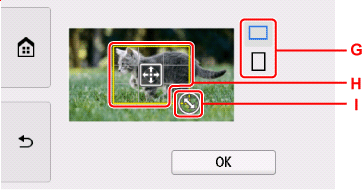
Selectaţi Tăiere (Trimming), după cum este necesar, pentru a tăia fotografia.
Va apărea ecranul pentru specificarea intervalului de tăiere.
Tăiaţi intervalul pe care doriţi să îl imprimaţi, apoi selectaţi OK.
-
G: Selectaţi pentru a comuta raportul de aspect al cadrului de tăiere.
-
H: Glisaţi pentru a poziţiona cadrul de tăiere.
-
I: Glisaţi pentru a seta dimensiunea cadrului de tăiere.
Notă-
Puteţi să anulaţi tăierea chiar şi după ce determinaţi intervalul de tăiere. Pentru a anula tăierea, selectaţi Revocare (Cancel) după ce reapare ecranul pentru specificarea intervalului de tăiere.
-
-
-
Atingeţi Culoare (Color).
Imprimanta începe imprimarea.
